

نصب درایور کارت گرافیک

نصب درایور کارت گرافیک | آموزش کامل و مرحلهبهمرحله برای همه کاربران
نصب درست درایور کارت گرافیک نقش مهمی در عملکرد سیستم شما دارد. این نرمافزار، سیستمعامل را با سختافزار GPU هماهنگ میکند و بدون آن برنامهها و بازیهای گرافیکی ممکن است بهدرستی اجرا نشوند. با نصب یا بهروزرسانی مناسب درایور، میتوانید عملکرد بازیها و نرمافزارهای گرافیکی را بهبود دهید، باگها و مشکلاتی مثل صفحه سیاه یا کرش را رفع کنید و از ویژگیهای جدید کارت مانند پشتیبانی از رزولوشنهای بالاتر و شتاب سختافزاری بهرهمند شوید.
این راهنما یک روش مرحلهبهمرحله برای کاربران خانگی، گیمرها و حرفهایها ارائه میدهد تا بتوانند درایور کارت گرافیک را بدون سردرگمی نصب یا بهروزرسانی کنند. تمام مراحل از شناسایی مدل کارت و نسخه فعلی درایور، تا تهیه نسخه پشتیبان، دانلود فایل مناسب از منابع معتبر، نصب دستی یا خودکار و بررسی عملکرد پس از نصب پوشش داده شده است. همچنین، مشکلات رایج و راهحلهای عملی آنها هم توضیح داده شده تا فرآیند نصب امن و بدون دردسر باشد.
با رعایت نکات ساده اما مهم مثل ایجاد نقطه بازگردانی، انتخاب نسخه مناسب درایور و بررسی سازگاری با سیستم، میتوانید از پایداری و عملکرد بهتر کارت گرافیک اطمینان پیدا کنید و مشکلات احتمالی را سریع شناسایی و رفع کنید. برای اطلاعات تکمیلی، راهنماییهای پیشرفته و دانلود درایورهای بهروز، میتوانید به سایت آیوبایت و بخش مربوط به کارت گرافیک مراجعه کنید.
مقدمهای بر اهمیت نصب درایور کارت گرافیک
درایور کارت گرافیک نرمافزاری است که سیستمعامل را با سختافزار GPU هماهنگ میکند و بدون آن، عملکرد بازیها و نرمافزارهای گرافیکی محدود یا ناپایدار خواهد بود. نصب یا بهروزرسانی صحیح درایور میتواند عملکرد برنامهها را بهطور چشمگیر بهبود دهد، مشکلات گرافیکی مثل صفحه سیاه، کرش یا artifact را رفع کند و ویژگیهای جدید کارت مانند پشتیبانی از رزولوشنهای بالاتر، شتاب سختافزاری و فناوریهای پیشرفته ردیابی پرتو را فعال نماید.
علاوه بر این، درایور بهروزرسانیشده نقش مهمی در امنیت و سازگاری با نسخههای جدید ویندوز دارد و باعث میشود سیستم شما پایدار و بدون مشکل کار کند. از سوی دیگر، نصب نادرست یا استفاده از درایور غیرمعتبر ممکن است به کاهش عملکرد، مشکلات ناسازگاری با بازیها یا نرمافزارها و حتی کرشهای مکرر منجر شود.
به همین دلیل، دنبال کردن یک آموزش نصب درایور کارت گرافیک معتبر و رعایت نکات قبل از نصب اهمیت زیادی دارد. با انجام مراحل صحیح، میتوانید حداکثر بهرهوری از کارت گرافیک خود داشته باشید و تجربهای پایدار و بدون مشکل در بازیها و برنامههای گرافیکی تجربه کنید.
آموزش نصب درایور کارت گرافیک در ویندوز 10 و ویندوز 11
این بخش یک راهنمای مرحلهبهمرحله برای نصب درایور کارت گرافیک در ویندوز 10 و 11 ارائه میدهد. تفاوت اصلی بین دو نسخه ویندوز بیشتر در نامگذاری منوها و ظاهر رابط کاربری است و مراحل کلی تقریباً مشابه هستند.
شناسایی کارت گرافیک و نسخه فعلی درایور
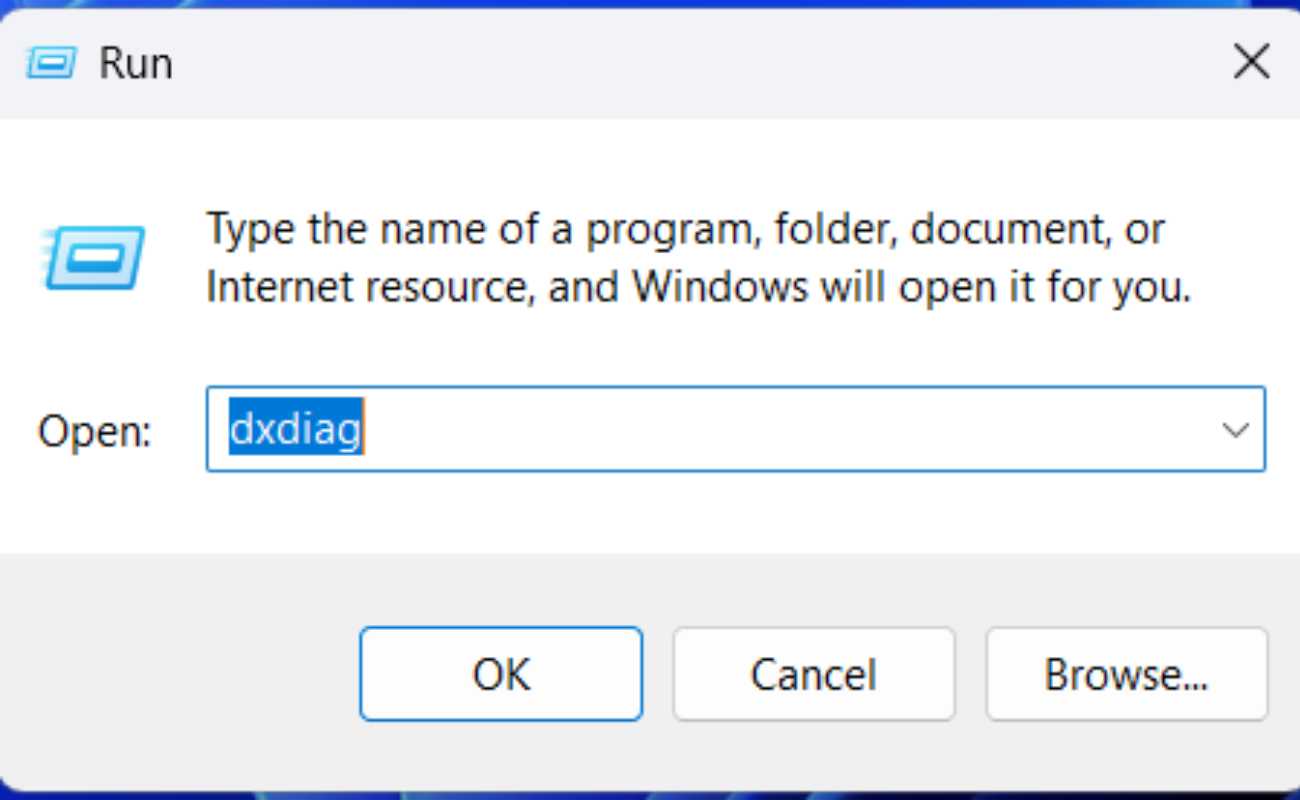
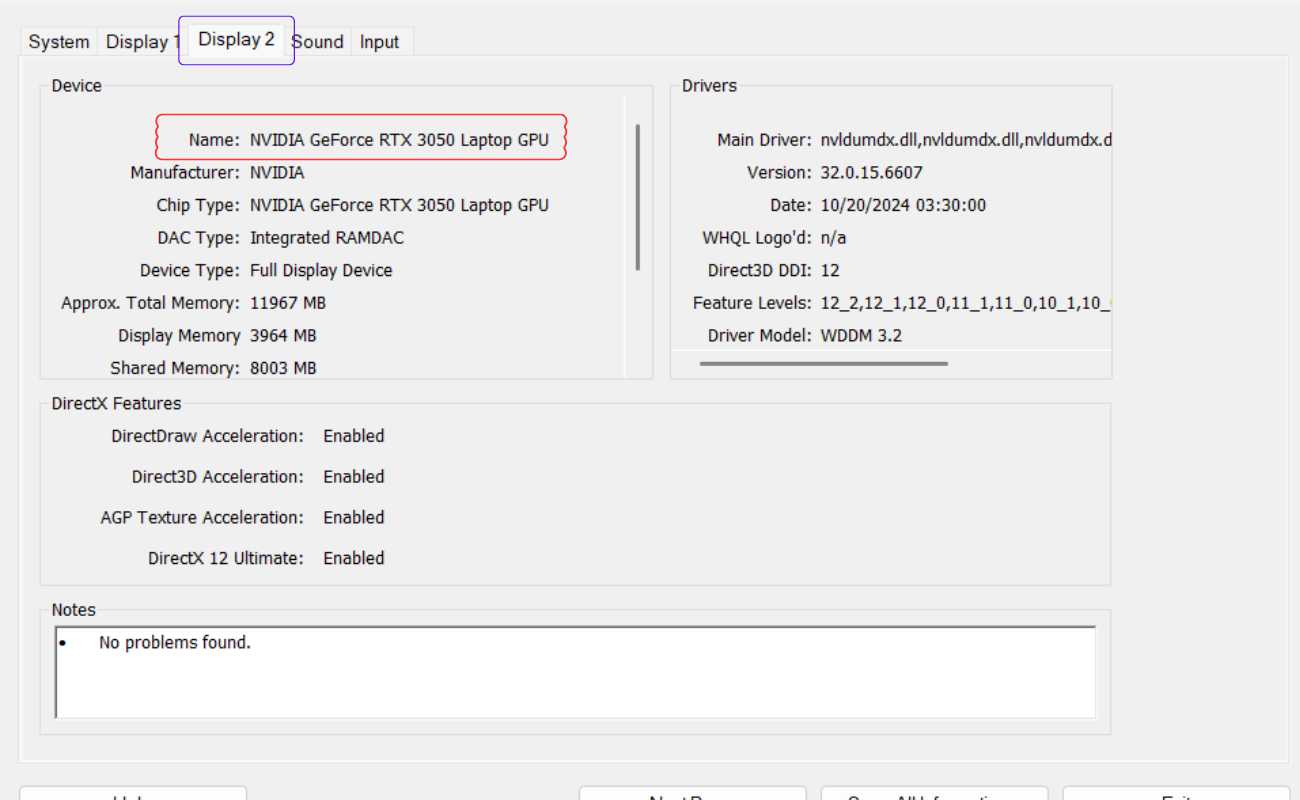
ابتدا باید مدل کارت گرافیک و نسخه درایور فعلی را شناسایی کنید. برای این کار، کلیدهای Win + R را فشار دهید، dxdiag را تایپ و Enter کنید. در تب Display، نام کارت و نسخه درایور نمایش داده میشود. روش دیگر، از طریق Device Manager به مسیر Display adapters بروید و نام کارت را یادداشت کنید.
تهیه نسخه پشتیبان و ایجاد نقطه بازگردانی
قبل از هر تغییر مهم، یک System Restore Point بسازید تا در صورت بروز مشکل بتوانید سیستم را به حالت قبلی بازگردانید. مسیر ساخت نقطه بازگردانی:
Settings → System → About → System Protection → Create
همچنین، فایلها و اطلاعات مهم خود را ذخیره کنید تا در حین نصب مشکلی پیش نیاید.
پاکسازی درایور قبلی (در صورت نیاز)
اگر درایور فعلی مشکلساز است یا قصد دارید نصب «تمیز» انجام دهید، ابزار Display Driver Uninstaller (DDU) بهترین گزینه است. این ابزار در حالت Safe Mode اجرا میشود و نسخههای قبلی درایور را بهطور کامل حذف میکند. توجه داشته باشید که DDU محصول شخص ثالث است و قبل از استفاده، از اطلاعات مهم بکاپ تهیه کنید.
دانلود درایور مناسب از منابع معتبر
سه منبع اصلی برای دانلود درایور وجود دارد:
-
وبسایت سازنده GPU: NVIDIA (GeForce)، AMD (Radeon)، Intel (Integrated GPUs)
-
سایت سازنده لپتاپ یا مادربرد (برای لپتاپها ممکن است درایور اختصاصی لازم باشد)
-
Windows Update (برای کاربران معمولی و نصب خودکار)
نصب دستی درایور (مثالهای عملی)
-
NVIDIA: به صفحه رسمی NVIDIA یا نرمافزار GeForce Experience بروید، مدل کارت و سیستمعامل را انتخاب و فایل .exe را دانلود کنید. هنگام نصب، گزینه Custom (Advanced) را انتخاب و تیک Perform a clean install را بزنید تا نصب تمیز انجام شود، سپس سیستم را ریاستارت کنید.
-
AMD: به صفحه درایور AMD (Adrenalin) مراجعه کنید، مدل GPU خود را انتخاب و فایل نصبی را اجرا کنید. در طول نصب، گزینههای پاکسازی یا نصب کامل ارائه میشود. پس از اتمام، سیستم را ریاستارت کنید.
-
Intel: از ابزار Intel Driver & Support Assistant یا صفحه دانلود رسمی Intel استفاده کنید، برنامه را اجرا و درایور مناسب را نصب کنید.
نصب درایور کارت گرافیک بهصورت دستی یا با نرمافزارهای مخصوص
برای نصب درایور کارت گرافیک چند روش اصلی وجود دارد که هرکدام مزایا و محدودیتهای خود را دارند.
روش اول، نصب دستی از وبسایت سازنده GPU مانند NVIDIA، AMD یا Intel است. در این روش شما فایل درایور را دانلود کرده، اجرا و نصب میکنید و در نهایت سیستم را ریاستارت میکنید. مزیت اصلی این روش، کنترل کامل روی نصب و دسترسی به آخرین نسخه رسمی است که برای رفع باگهای خاص یا مشکلات پیشرفته مناسب است. با این حال، نیازمند شناسایی صحیح مدل کارت و انجام مراحل دستی است.
روش دوم استفاده از نرمافزارهای خودکار است؛ برای مثال GeForce Experience، AMD Adrenalin و Intel DSA. این برنامهها به طور خودکار درایورها را شناسایی و آپدیت میکنند و معمولاً به گیمرها و کاربران معمولی تجربهای آسان و بدون دردسر ارائه میدهند. اما گاهی حجم بسته نصبی بالاست و ممکن است تنظیمات پیشفرضی که نرمافزار اعمال میکند، مورد نظر شما نباشد.
روش سوم، استفاده از Windows Update است. این روش ساده و امن است و نسخههای WHQL تایید شده را نصب میکند، اما ممکن است نسخه درایور قدیمیتر باشد یا کمی تاخیر در انتشار داشته باشد. علاوه بر این، برای لپتاپها، بهترین گزینه معمولاً دانلود درایور از صفحه پشتیبانی سازنده دستگاه است؛ این درایورها با مدیریت انرژی و تنظیمات حرارتی دستگاه سازگار هستند و تجربه پایدارتری ارائه میدهند، هرچند ممکن است نسخههای جدید دیرتر منتشر شوند.
مشکلات رایج نصب درایور کارت گرافیک و روشهای حل آن
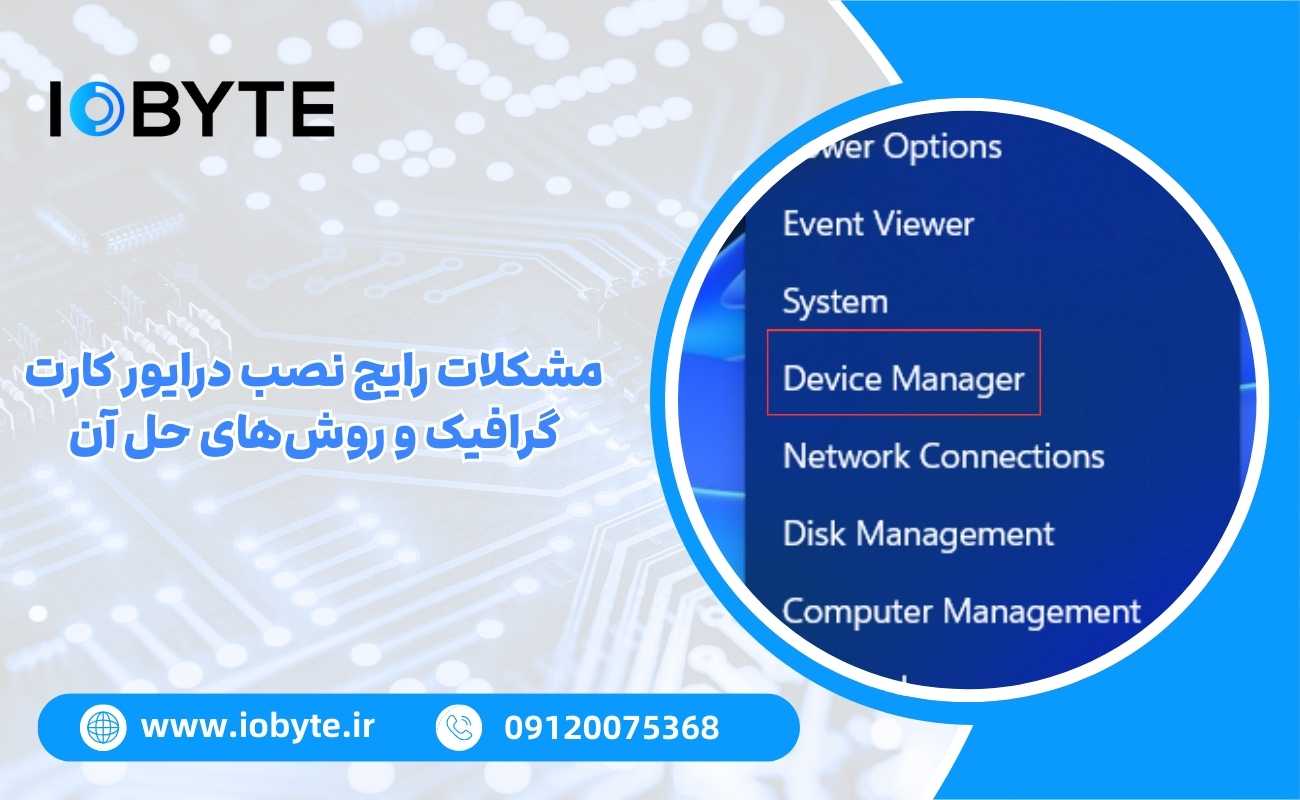
یکی از مشکلات شایع پس از نصب درایور کارت گرافیک، نمایش صفحه سیاه است. برای رفع این مشکل میتوانید با Safe Mode وارد سیستم شوید و درایور را از Device Manager حذف کنید.(روی گزینه استارت راست کلیک کنید و بعد طبق عکس بالا گزینه Device Manager را بزنید) یا از ابزار DDU برای پاکسازی کامل استفاده کنید. گاهی نصب نسخه قبلی که پیش از این پایدار بوده نیز مشکل را حل میکند.
نصب ناقص یا خطاهای نصب نیز رایج است. اطمینان حاصل کنید که نسخه سیستمعامل (32 یا 64 بیتی) با درایور هماهنگ باشد، آنتیویروس را بهصورت موقت غیرفعال کنید و فایل نصبی را با Run as administrator اجرا کنید. همچنین، در صورتی که در Device Manager آیکون زرد یا پیغام خطا مشاهده کردید، روی درایور راستکلیک کرده و گزینه Roll Back Driver یا در صورت نیاز Uninstall و نصب دوباره را انجام دهید.
پس از بهروزرسانی، ممکن است سیستم با کرش یا افت عملکرد مواجه شود. در این حالت، بازگردانی به نسخه پایدار قبلی یا نصب نسخهای که پیش از آپدیت بدون مشکل بوده، بهترین راه است. همچنین بررسی دما (برای جلوگیری از Overheating) و تأمین تغذیه مناسب لپتاپ یا دسکتاپ اهمیت دارد. در نهایت، برخی بازیها یا نرمافزارها ممکن است با نسخه خاصی از درایور ناسازگار باشند؛ بررسی Release Notes و انتخاب درایور مناسب مانند نسخه «Studio» برای تولید محتوا یا «Game Ready» برای اجرای بازیها میتواند مشکل را حل کند.

راهنمای انتخاب نسخه مناسب برای نصب درایور کارت گرافیک
انتخاب نسخه مناسب درایور کارت گرافیک اهمیت زیادی دارد تا هم پایداری سیستم حفظ شود و هم از قابلیتهای جدید کارت بهرهمند شوید. اگر کار شما تولید محتوا یا استفاده از نرمافزارهای حرفهای گرافیکی است، بهتر است از نسخه Studio (برای NVIDIA) یا نسخههای توصیهشده توسط سازنده استفاده کنید، چرا که پایداری و سازگاری بالاتری با نرمافزارهای خلق محتوا دارند.
برای گیمرها و کسانی که میخواهند آخرین بهینهسازیها و ویژگیهای بازیها را دریافت کنند، نصب نسخه Game Ready یا نسخههای Patch/Game بهترین گزینه است. این نسخهها معمولاً برای اجرا و بهبود عملکرد بازیها بهینه شدهاند.
برای کارتهای گرافیک قدیمیتر که پشتیبانی رسمی کمتر دارند، استفاده از آخرین نسخه تایید شده (WHQL) که با سختافزار شما سازگار باشد توصیه میشود. همچنین همیشه Release Notes هر نسخه را مطالعه کنید تا باگهای رفع شده، ویژگیهای جدید و تغییرات مهم را بدانید و تصمیم بهروزرسانی دقیقتری بگیرید.
بهروزرسانی و نصب درایور کارت گرافیک برای افزایش کارایی سیستم
چه زمانی آپدیت کنیم؟
-
وقتی یک بازی یا برنامه بهخوبی اجرا نمیشود.
-
در صورت مشاهده باگ یا مشکلات گرافیکی.
-
زمانی که درایور جدید شامل بهبود عملکرد برای برنامهها یا بازیهای مورد استفاده شماست.
-
اگر سیستم شما پایدار است و کاربر عادی هستید، نیازی نیست هر نسخه جدید را فوراً نصب کنید.
نکات برای بهروزرسانی امن
-
قبل از آپدیت، یک System Restore Point ایجاد کنید تا در صورت بروز مشکل بتوانید به حالت قبلی بازگردید.
-
Release Notes نسخه جدید را مطالعه کنید تا باگهای رفع شده و ویژگیهای اضافه شده را بدانید.
-
برای تغییرات بزرگ، مانند تعویض GPU یا مهاجرت از AMD به NVIDIA، از ابزار DDU برای پاکسازی کامل درایور قبلی استفاده کنید.
-
پس از نصب، عملکرد سیستم را با اجرای بازی، نرمافزار یا بنچمارک تست کنید.
-
در صورت بروز مشکل، سریعاً از System Restore یا گزینه Rollback استفاده کنید.
نکات مهم قبل و بعد از نصب درایور کارت گرافیک
قبل از نصب:
-
بررسی کنید که نسخه درایور با مدل GPU و نسخه ویندوز شما سازگار باشد.
-
تمام برنامههای در حال اجرا را ببندید و کارهای خود را ذخیره کنید.
-
یک System Restore Point بسازید تا در صورت بروز مشکل بتوانید سیستم را به حالت قبلی بازگردانید.
-
درایور را از سایت رسمی سازنده یا در صورت تأیید از سایت آیوبایت دانلود کنید.
حین نصب:
-
نصب را با دسترسی ادمین (Run as administrator) انجام دهید.
-
در صورت پشتیبانی، گزینه Clean Install را انتخاب کنید تا نسخههای قدیمی بهطور کامل پاک شوند.
-
اگر از ابزار DDU استفاده میکنید، آن را در Safe Mode اجرا کنید تا پاکسازی کامل و بدون مشکل انجام شود.
بعد از نصب:
-
سیستم را ریاستارت کامل کنید.
-
رزولوشن، Refresh Rate و تنظیمات نمایش را بررسی کنید.
-
یک برنامه یا بازی اجرا کنید تا عملکرد و پایداری سیستم را تست کنید.
-
دماها را با یک ابزار مانیتورینگ ساده، مثل HWMonitor یا نرمافزار سازنده کارت، کنترل کنید تا از عملکرد بهینه GPU مطمئن شوید.
راهنمای سریع منابع دانلود و توصیهها برای نصب درایور کارت گرافیک
برای نصب درایور کارت گرافیک، بهترین منابع و توصیهها به این شکل هستند:
-
NVIDIA: درایورهای رسمی را از صفحه NVIDIA Driver Downloads دانلود کنید. برای نصب خودکار و بهروزرسانی، میتوانید از نرمافزار GeForce Experience استفاده کنید. برای گیمرها نسخه Game Ready و برای تولیدکنندگان محتوا، نسخه Studio توصیه میشود.
-
AMD: درایورهای Radeon را از صفحه AMD Drivers & Support دریافت کنید. ابزار AMD Adrenalin برای نصب و بهروزرسانی خودکار مناسب است و معمولاً نسخههای بهروز و پایدار ارائه میدهد.
-
Intel: درایور GPUهای مجتمع اینتل را از Intel Download Center دانلود کنید و برای نصب خودکار از Intel Driver & Support Assistant استفاده کنید.
-
لپتاپها (Dell، HP، Lenovo و سایر برندها): همیشه نسخه درایور ارائهشده توسط سازنده لپتاپ را نصب کنید تا تنظیمات مدیریت انرژی و قابلیتهای اختصاصی دستگاه به درستی کار کنند.
جمعبندی و نکات کلیدی درباره نصب درایور کارت گرافیک
نصب درایور کارت گرافیک فرایندی ساده است، اما رعایت نکات ایمنی و مراحل درست اهمیت زیادی دارد. همیشه قبل از نصب یا بهروزرسانی، یک نقطه بازگردانی (System Restore Point) بسازید، درایور را از منابع معتبر دانلود کنید و پس از نصب عملکرد سیستم را تست کنید.
اگر سیستم شما پایدار است و کاربر معمولی هستید، نیازی نیست هر نسخه جدید را فوراً نصب کنید؛ ابتدا Release Notes درایور را بررسی کنید تا تغییرات و بهبودها را بدانید. در صورت بروز مشکلات جدی، استفاده از ابزار DDU برای پاکسازی کامل درایور قبلی و بازگشت به نسخه پایدار، بهترین راه حل است.
برای لپتاپها، معمولاً نصب درایور ارائهشده توسط سازنده دستگاه بهترین انتخاب است، زیرا تنظیمات مدیریت انرژی و قابلیتهای اختصاصی دستگاه را به درستی اعمال میکند. برای دریافت راهنماییهای دقیقتر و اطلاعات بهروز درباره کارت گرافیک خود، میتوانید به مقالات تخصصی سایت آیوبایت مراجعه کنید.